デザインの仕上げ ―
CSSで"ちゃんとした"サイトに
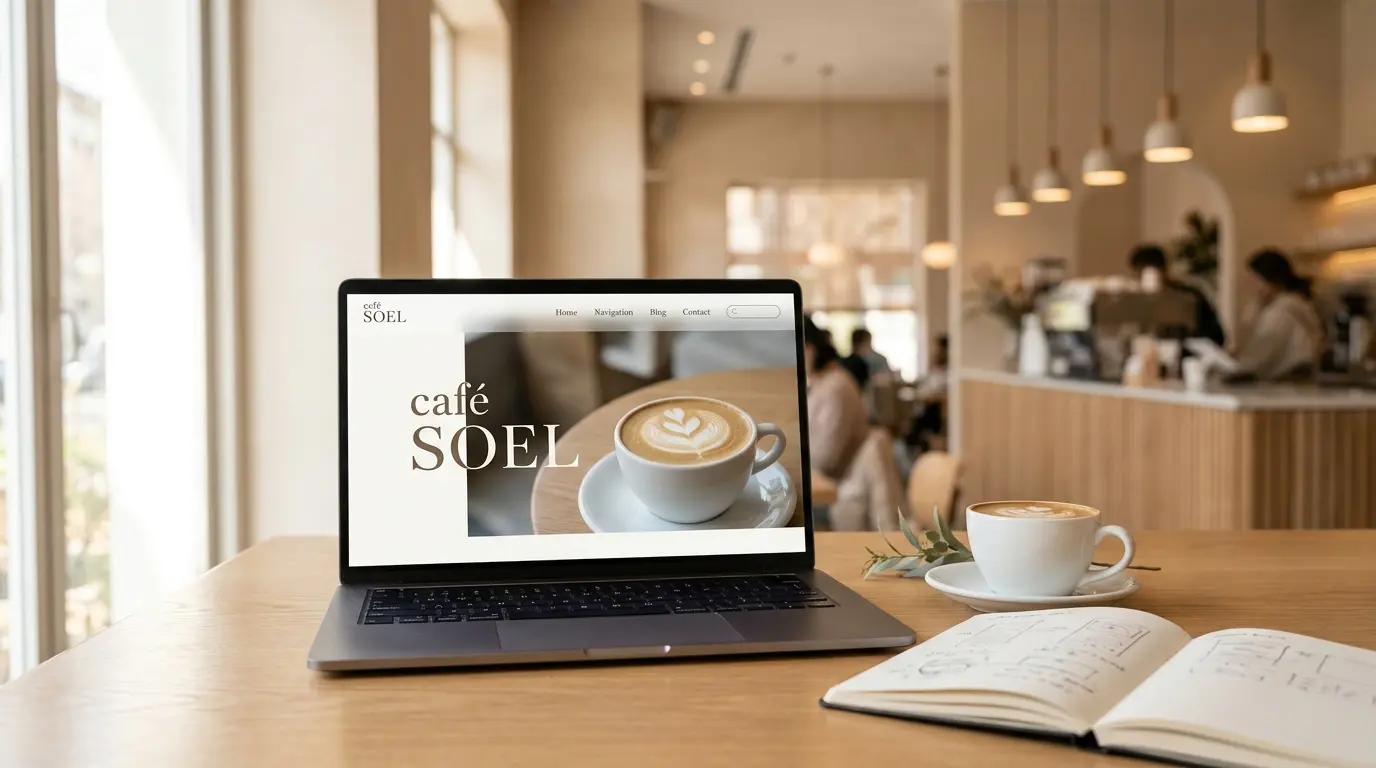
Google Fontsで文字の表情を整え、transitionと:hoverで気持ちのいい動きを加え、backdrop-filterでヘッダーをすりガラスに。細部を整えるだけで、サイトの印象は驚くほど変わります。今回は、café SOELを一気に"ちゃんとしたサイト"に仕上げましょう。
前回のおさらい
- CSS Gridを学び、メニューカードを2列・ギャラリーを大小レイアウトで配置した
- メディアクエリ @media (max-width: ...) でタブレット(900px)・モバイル(600px)に対応した
- ハンバーガーメニューのHTMLとCSSを追加した(開閉のJavaScriptは番外編で実装予定)
ここまでで、サイトはPCでもスマートフォンでも崩れずに表示されるようになりました。構造は整って、レイアウトも決まった。機能的には十分です。
でも、もう一歩だけ。今のサイトを眺めていると「もうちょっと何かが足りない」と感じませんか? ナビリンクをクリックしても反応が素っ気ない。カードにカーソルを載せても何も起きない。フォントがどこか事務的。──この「もうちょっと」を埋めていくのが、今回の仕上げの時間です。
今回のゴール
- Google Fontsを導入し、見出し用と本文用のフォントを使い分けてタイポグラフィを整える
- transition と :hover で、気持ちのいい動きを各所に加える
- ヘッダーに backdrop-filter ですりガラス効果、ハンバーガーバーが×に変わるアニメーションを実装する
Google Fontsでタイポグラフィを整える
今のcafé SOELの文字は、ブラウザのシステムフォントで表示されています。読みやすくはあるけれど、ちょっと無機質。カフェの世界観を伝えるには、もう少し「表情」がほしい。
そこで登場するのが Google Fonts。世界中のフォントを無料で、誰でも、自分のサイトに読み込んで使える仕組みです。<link> タグを1行書くだけで、1000種類以上のフォントから選べます。
フォントの組み合わせ — 見出し用と本文用
プロのデザインでよく使われる定石が、見出し用と本文用のフォントを分けること。見出しには印象的で個性のあるフォント、本文には読みやすくクセのないフォントを使います。カフェのメニューでも、お店の看板に使うフォントと値段表示のフォントが違ったりしますよね。同じ発想です。
café SOELでは、この2つを組み合わせます。
見出し用(Display): Cormorant Garamond ─ エレガントなセリフ体。英字のブランド名やナビリンク、価格などに。
本文用(Body): Noto Sans JP ─ 日本語の読みやすさに特化したゴシック体。日本語本文に。
フォントを変えるだけで、サイトの"声のトーン"が変わる。タイポグラフィは、Webデザインで最もコスパのいい仕上げです。
Google Fontsの読み込み
index.html の <head> の中、 <link rel="stylesheet" href="css/style.css"> の 直前に、以下の3行を追加してください。
<link rel="preconnect" href="https://fonts.googleapis.com">
<link rel="preconnect" href="https://fonts.gstatic.com" crossorigin>
<link href="https://fonts.googleapis.com/css2?family=Cormorant+Garamond:wght@500;600;700&family=Noto+Sans+JP:wght@400;500;700&display=swap" rel="stylesheet">
1〜2行目の preconnect は「このドメインに先に接続準備しておいてね」というブラウザへの指示。フォント読み込みが少しだけ速くなります。
3行目がフォント本体の読み込み。URLの中に Cormorant+Garamond と Noto+Sans+JP が入っているのがわかりますね。 wght@500;600;700 は「ウェイト500、600、700の3種類を読み込む」という指定です。
ファビコンも忘れずに
せっかくなので、ファビコン(ブラウザのタブに表示される小さなアイコン)も設定しておきましょう。第1回でダウンロードした画像素材に favicon.svg が入っています。
<link rel="icon" href="img/favicon.svg" type="image/svg+xml">保存してブラウザをリロードすると、タブに小さなアイコンが表示されるはずです。こういう細部が、サイトの「ちゃんとしてる感」を作ります。
CSS変数にフォントとトランジションを追加する
フォントを :root の変数として定義しておけば、どこからでも使えて、あとで変更するときも1箇所直すだけで済みます。第4回で色を変数化したのと同じ考え方です。
ついでに、このあと大量に使うことになる transition の時間も変数化しておきます。「0.3秒のイージング」という値をサイト全体で統一すると、動きのリズムが揃ってまとまりが出ます。
:root {
  /* ... 既存の色・サイズ変数 ... */

  /* ↓ ここから追加 */
  --font-display: 'Cormorant Garamond', Georgia, 'Times New Roman', serif;
  --font-body: 'Noto Sans JP', -apple-system, BlinkMacSystemFont, 'Segoe UI', sans-serif;
  --transition-base: 0.3s ease;
  --transition-slow: 0.6s ease;
}
フォント指定の最後に serif や sans-serif を書いているのは、フォールバック(保険)のためです。もしGoogle Fontsの読み込みに失敗しても、同じ系統のシステムフォントが代わりに使われるようにしています。
body のフォントを差し替える
続いて、 body の font-family を変数に置き換えます。
body {
  font-family: var(--font-body);  /* ← ここを変更 */
  font-weight: 400;
  font-size: 16px;
  line-height: 1.9;
  color: var(--color-text);
  background-color: var(--color-bg);
}
見出し・ラベルに Display フォントを当てる
英字のラベルやロゴ的な要素に、セリフ体のCormorant Garamondを当てていきます。
.section-label {
  font-family: var(--font-display);  /* ← 追加 */
  /* ... 既存プロパティ ... */
}

.nav-link {
  font-family: var(--font-display);
  /* ... 既存プロパティ ... */
}

.hero-sub {
  font-family: var(--font-display);
}

.hero-cta {
  font-family: var(--font-display);
}

.menu-card-title {
  font-family: var(--font-display);
}

.menu-card-price {
  font-family: var(--font-display);
}

.footer-nav a {
  font-family: var(--font-display);
}
ここで一度、保存してブラウザを確認してみてください。見出しやナビのアルファベットが、グッと品のある印象に変わったはず。本文の日本語も、Noto Sans JPで柔らかい読み心地になっています。
transitionで動きをつける — "気持ちいい"の正体
ここからが、今回いちばん体験が変わる部分です。transition プロパティを使うと、CSSの値の変化をじわっと滑らかにつなげられます。
たとえば、ボタンに :hover で背景色を変える指定を書いたとします。transition がなければ、色はカチッと一瞬で変わる。 transition: background-color 0.3s ease を加えると、同じ変化が0.3秒かけてスッと起こる。たったこれだけで、UIの印象は驚くほど変わります。
transitionの基本構文
.some-element {
  transition: <プロパティ> <時間> <イージング>;
}

/* 例 */
.button {
  transition: background-color 0.3s ease;
}順番に、「何を」「どれくらいの時間で」「どんな速度カーブで」変化させるか、を指定します。ease は「最初と最後がゆっくり、真ん中が速い」自然なカーブ。迷ったらまず ease でOKです。
複数のプロパティを指定したいときはカンマで区切ります。
.card {
  transition: transform 0.3s ease, box-shadow 0.3s ease;
}ナビリンクに下線アニメーションを入れる
まずはヘッダーのナビリンク。カーソルを載せると下線が左から右にスッと伸びる、定番の演出を作ります。
これは ::after 疑似要素という機能を使います。CSSだけで、要素の「後ろ」に見えない子要素を生やせる仕組みです。これを使えば、HTMLを汚さずに装飾だけのパーツを足せます。
.nav-link {
  position: relative;        /* ::after の基準位置 */
  padding: 4px 0;
  transition: color var(--transition-base);
  /* ... 既存プロパティ(font-size, font-weight 等) ... */
}

.nav-link::after {
  content: '';              /* 疑似要素には必須 */
  position: absolute;
  bottom: 0;
  left: 0;
  width: 0;                /* 最初は幅0 = 見えない */
  height: 1px;
  background-color: var(--color-accent);
  transition: width var(--transition-base);
}

.nav-link:hover::after {
  width: 100%;             /* ホバーで幅100% = 下線が伸びる */
}

.nav-link:hover {
  color: var(--color-accent);
}仕掛けはシンプル。::after で見えない下線を置いておき、ホバー時に幅を0から100%に変化させる。transition: width があるから、それが0.3秒かけて滑らかに起きる。
画像のホバーズームとカードの浮き上がり
メニューカードやギャラリー、コンセプト画像。これらにホバー演出を加えていきます。使うのは transform プロパティ。要素を拡大・縮小・移動・回転できる万能プロパティです。
画像をじわっと拡大する
transform: scale(1.05) で要素を1.05倍に拡大できます。画像を包む親要素に overflow: hidden を付けておけば、拡大した画像は枠からはみ出さず、ズームインしているように見える。この組み合わせが定番のテクニックです。
.concept-image img {
  transition: transform var(--transition-slow);
}

.concept-image:hover img {
  transform: scale(1.03);
}

.gallery-item img {
  transition: transform var(--transition-slow);
}

.gallery-item:hover img {
  transform: scale(1.03);
}
ここでは --transition-slow(0.6秒)を使っています。画像のズームは、ナビリンクの下線よりもゆったり動かしたほうが上品に見えるから。動きの速度にも表情があると覚えておいてください。
カードをふわっと浮き上がらせる
メニューカードには、浮き上がりと影と画像ズームの3段重ねの演出を入れます。カフェのメニューを指差したときに、そこだけ浮き出るようなイメージです。
.menu-card {
  transition: transform var(--transition-base), box-shadow var(--transition-base);
  /* ... 既存プロパティ(background, border-radius 等) ... */
}

.menu-card:hover {
  transform: translateY(-4px);  /* 4px上に浮く */
  box-shadow: 0 12px 40px rgba(0, 0, 0, 0.08);
}

.menu-card-image img {
  transition: transform var(--transition-slow);
}

.menu-card:hover .menu-card-image img {
  transform: scale(1.05);
}
注目してほしいのが .menu-card:hover .menu-card-image img というセレクタ。「.menu-card にホバーしているとき、その中の .menu-card-image img をこう変える」という意味です。親のホバー状態で子の見た目を変えられる。CSSの強力な機能のひとつです。
ヘッダーを"すりガラス"に仕上げる
最後の仕上げ、ヘッダーです。今は真っ白な背景ですが、これを半透明のすりガラス風にします。下のコンテンツがうっすら透けて見えて、サイト全体に奥行きが出る演出です。
使うのは backdrop-filter プロパティ。要素の背後にあるものをぼかしたり、色を変えたりできます。Apple公式サイトなどで多用されている、今どきの定番表現です。
.header {
  background-color: rgba(255, 255, 255, 0.95);
  backdrop-filter: blur(10px);
  -webkit-backdrop-filter: blur(10px);
  transition: background-color var(--transition-base);
  /* ... 既存プロパティ(position, top, left, width, z-index, border-bottom) ... */
}
rgba(255, 255, 255, 0.95) で「白、95%の不透明度」。つまり5%だけ透ける。backdrop-filter: blur(10px) で、その透けた向こう側の景色を10pxぼかす。これで下のコンテンツがうっすらぼけた状態で透けて見える、すりガラスの完成です。
-webkit-backdrop-filter は、古いSafariで同じ効果を動かすための保険(ベンダープレフィックスと言います)。backdrop-filter と両方書いておくのが無難です。
ついでに、モバイル表示時のフルスクリーンナビにも同じ効果を足しておきましょう。
@media (max-width: 900px) {
  .nav {
    /* ... 既存プロパティ ... */
    backdrop-filter: blur(10px);
    -webkit-backdrop-filter: blur(10px);
  }
}
ハンバーガーメニューを×に変化させる
前回、ハンバーガーメニューのHTMLとCSSを入れました。3本線までは表示されている状態です。今回は、メニューが開いたとき──つまり .is-open クラスが付いたとき──この3本線が×(クローズアイコン)にぐるっと変わるアニメーションを追加します。
仕組みはシンプル。上下のバーを回転させながら中央に寄せ、真ん中のバーは消す。それだけで×の完成です。
.menu-toggle-bar {
  /* ... 既存プロパティ(display, width, height, background-color, border-radius) ... */
  transition: transform var(--transition-base), opacity var(--transition-base);
}

.menu-toggle.is-open .menu-toggle-bar:nth-child(1) {
  transform: translateY(7px) rotate(45deg);
}

.menu-toggle.is-open .menu-toggle-bar:nth-child(2) {
  opacity: 0;
}

.menu-toggle.is-open .menu-toggle-bar:nth-child(3) {
  transform: translateY(-7px) rotate(-45deg);
}
:nth-child(1) は「兄弟要素の1番目」を指すセレクタ。1番目のバーを下に7px動かして45度回転、3番目のバーを上に7px動かして-45度回転。これで交差する×ができます。真ん中の2番目は opacity: 0 で消す。transition があるから、クリックした瞬間にスッと変形する、というわけです。
細部を仕上げる — Scrollボタンとリンクの余韻
あと少し。細かい仕上げを入れていきましょう。残っている要素にも transition と :hover を足していきます。
/* リンク全般に色のトランジション */
a {
  transition: color var(--transition-base);
}

/* ロゴのフェード */
.logo img {
  transition: opacity var(--transition-base);
}
.logo:hover img {
  opacity: 0.7;
}

/* Scrollボタンの枠 + ホバー */
.hero-cta {
  border: 1px solid rgba(255, 255, 255, 0.6);
  border-radius: 30px;
  transition: background-color var(--transition-base), border-color var(--transition-base);
  /* ... 既存プロパティ ... */
}
.hero-cta:hover {
  background-color: rgba(255, 255, 255, 0.15);
  border-color: rgba(255, 255, 255, 0.9);
}

/* フッターロゴのホバー */
.footer-logo img {
  transition: opacity var(--transition-base);
}
.footer-logo:hover img {
  opacity: 1;
}

/* フッターナビのホバー */
.footer-nav a {
  transition: color var(--transition-base);
}
.footer-nav a:hover {
  color: var(--color-white);
}

/* 店舗情報の電話リンク */
.info-item dd a:hover {
  text-decoration: underline;
}
Scrollボタンには、半透明の白い枠を加え、丸い角に。カーソルを載せると枠と背景が少し濃くなる。ヒーローの上でさりげなく存在感を放つボタンになりました。
フッターのロゴとナビも、通常時は半透明、ホバーで濃くなる仕掛けに。全体を通して「カーソルを載せたら何かが反応する」という応答性が生まれます。
ホバー演出は、サイトが読者に返す"うなずき"のようなもの。一つひとつは小さくても、積み重なって「このサイト、気持ちいいな」という体験になります。
ブラウザで確認しよう
すべてのコードを保存したら、ブラウザをリロード。café SOELは、第6回までとは別のサイトのように見えるはずです。
タイポグラフィが変わった
英字は上品なセリフ体(Cormorant Garamond)に。日本語はNoto Sans JPで、柔らかく整った読み心地に。タブには小さなファビコンも表示されているはず。
ナビリンクをホバーしてみる
下線がスッと左から右に伸び、文字色も変わる。クリック待ちの状態が、はっきりと伝わります。
メニューカードをホバーしてみる
カードがふわっと浮き上がり、影が落ち、中の画像がじわっと拡大。3つの変化が同時に起こります。
スクロールしてヘッダーを見る
スクロールすると、ヘッダーの下に画像やコンテンツが隠れる。そのときヘッダーがすりガラス状に透けて、奥行きが生まれます。
ここまでの全コードを確認しよう
今回もHTMLとCSSの両方に変更がありました。うまくいかない場合は、以下の全コードをまるごとコピーして貼り付けてリカバリーしてください。
index.html(第7回完成時点)
<!DOCTYPE html>
<html lang="ja">
<head>
  <meta charset="UTF-8">
  <meta name="viewport" content="width=device-width, initial-scale=1.0">
  <title>café SOEL — そよぐ光と、ひと息つくひととき</title>
  <link rel="icon" href="img/favicon.svg" type="image/svg+xml">
  <link rel="preconnect" href="https://fonts.googleapis.com">
  <link rel="preconnect" href="https://fonts.gstatic.com" crossorigin>
  <link href="https://fonts.googleapis.com/css2?family=Cormorant+Garamond:wght@500;600;700&family=Noto+Sans+JP:wght@400;500;700&display=swap" rel="stylesheet">
  <link rel="stylesheet" href="css/style.css">
</head>
<body>

  <!-- ========== HEADER ========== -->
  <header class="header" id="top">
    <div class="header-inner">
      <a href="#top" class="logo">
        <img src="img/logo.png" alt="café SOEL" width="160" height="40">
      </a>
      <button class="menu-toggle" type="button">
        <span class="menu-toggle-bar"></span>
        <span class="menu-toggle-bar"></span>
        <span class="menu-toggle-bar"></span>
      </button>
      <nav class="nav" aria-label="メインナビゲーション">
        <ul class="nav-list">
          <li><a href="#concept" class="nav-link">Concept</a></li>
          <li><a href="#menu" class="nav-link">Menu</a></li>
          <li><a href="#gallery" class="nav-link">Gallery</a></li>
          <li><a href="#access" class="nav-link">Access</a></li>
        </ul>
      </nav>
    </div>
  </header>

  <!-- 以下、main・footer は第6回と完全に同じ。省略せず全て記載してください -->
  <!-- (第6回のコードをそのまま使います) -->

</body>
</html>css/style.css(第7回完成時点)
/* ===================================
   café SOEL — Style Sheet
   第7回時点:基本CSS + Flex + Grid + レスポンシブ + 仕上げ
   =================================== */

/* ---------- CSS Custom Properties ---------- */
:root {
  --color-bg: #ffffff;
  --color-bg-soft: #faf9f7;
  --color-bg-accent: #f5f0eb;
  --color-text: #2c2c2c;
  --color-text-light: #6b6b6b;
  --color-text-muted: #999999;
  --color-accent: #8b7355;
  --color-accent-light: #c4a882;
  --color-border: #e8e4df;
  --color-white: #ffffff;
  --color-black: #1a1a1a;

  --section-padding: 120px;
  --container-width: 1200px;
  --container-padding: 24px;

  --font-display: 'Cormorant Garamond', Georgia, 'Times New Roman', serif;
  --font-body: 'Noto Sans JP', -apple-system, BlinkMacSystemFont, 'Segoe UI', sans-serif;
  --transition-base: 0.3s ease;
  --transition-slow: 0.6s ease;
}

/* ---------- Reset & Base ---------- */
*, *::before, *::after {
  margin: 0; padding: 0; box-sizing: border-box;
}
html { scroll-behavior: smooth; scroll-padding-top: 80px; }
body {
  font-family: var(--font-body);
  font-weight: 400; font-size: 16px; line-height: 1.9;
  color: var(--color-text); background-color: var(--color-bg);
}
img { display: block; max-width: 100%; height: auto; }
a {
  color: inherit; text-decoration: none;
  transition: color var(--transition-base);
}
ul, ol { list-style: none; }

/* ---------- Utility ---------- */
.section { padding: var(--section-padding) var(--container-padding); }
.section-label {
  display: inline-block;
  font-family: var(--font-display);
  font-size: 14px; font-weight: 600;
  letter-spacing: 3px; text-transform: uppercase;
  color: var(--color-accent); margin-bottom: 16px;
}
.section-heading {
  font-size: clamp(24px, 4vw, 36px);
  font-weight: 700; line-height: 1.4;
  letter-spacing: 0.02em;
  color: var(--color-black); margin-bottom: 20px;
}
.section-header { text-align: center; max-width: 600px; margin: 0 auto 60px; }
.section-desc { font-size: 15px; color: var(--color-text-light); line-height: 1.8; }

/* ---------- Header ---------- */
.header {
  position: fixed; top: 0; left: 0;
  width: 100%; z-index: 100;
  background-color: rgba(255, 255, 255, 0.95);
  backdrop-filter: blur(10px);
  -webkit-backdrop-filter: blur(10px);
  border-bottom: 1px solid var(--color-border);
  transition: background-color var(--transition-base);
}
.header-inner {
  max-width: var(--container-width); margin: 0 auto;
  padding: 0 var(--container-padding); height: 72px;
  display: flex; align-items: center; justify-content: space-between;
}
.logo img {
  height: 32px; width: auto;
  transition: opacity var(--transition-base);
}
.logo:hover img { opacity: 0.7; }

.nav-list { display: flex; gap: 36px; }
.nav-link {
  position: relative; padding: 4px 0;
  font-family: var(--font-display);
  font-size: 15px; font-weight: 600;
  letter-spacing: 2px; text-transform: uppercase;
  color: var(--color-text);
  transition: color var(--transition-base);
}
.nav-link::after {
  content: ''; position: absolute;
  bottom: 0; left: 0;
  width: 0; height: 1px;
  background-color: var(--color-accent);
  transition: width var(--transition-base);
}
.nav-link:hover::after { width: 100%; }
.nav-link:hover { color: var(--color-accent); }

/* ---------- Hamburger Menu ---------- */
.menu-toggle {
  display: none; flex-direction: column;
  justify-content: center; gap: 5px;
  width: 32px; height: 32px;
  background: none; border: none;
  cursor: pointer; padding: 4px;
}
.menu-toggle-bar {
  display: block; width: 100%; height: 2px;
  background-color: var(--color-black);
  border-radius: 1px;
  transition: transform var(--transition-base), opacity var(--transition-base);
}
.menu-toggle.is-open .menu-toggle-bar:nth-child(1) { transform: translateY(7px) rotate(45deg); }
.menu-toggle.is-open .menu-toggle-bar:nth-child(2) { opacity: 0; }
.menu-toggle.is-open .menu-toggle-bar:nth-child(3) { transform: translateY(-7px) rotate(-45deg); }

/* ---------- Hero ---------- */
.hero {
  position: relative; height: 100vh;
  min-height: 600px; max-height: 1000px;
  overflow: hidden;
  display: flex; align-items: center; justify-content: center;
}
.hero-image { position: absolute; inset: 0; z-index: 1; }
.hero-image img { width: 100%; height: 100%; object-fit: cover; }
.hero-image::after {
  content: ''; position: absolute; inset: 0;
  background: linear-gradient(to bottom, rgba(0,0,0,0.15) 0%, rgba(0,0,0,0.35) 100%);
}
.hero-content {
  position: relative; z-index: 2;
  text-align: center; color: var(--color-white);
  padding: 0 var(--container-padding);
}
.hero-sub {
  font-family: var(--font-display);
  font-size: 14px; font-weight: 600;
  letter-spacing: 4px; text-transform: uppercase;
  margin-bottom: 20px; opacity: 0.9;
}
.hero-title {
  font-size: clamp(28px, 5vw, 52px);
  font-weight: 700; line-height: 1.5;
  letter-spacing: 0.06em; margin-bottom: 40px;
  text-shadow: 0 2px 20px rgba(0, 0, 0, 0.2);
}
.hero-cta {
  display: inline-block;
  font-family: var(--font-display);
  font-size: 13px; font-weight: 600;
  letter-spacing: 3px; text-transform: uppercase;
  color: var(--color-white);
  padding: 12px 36px;
  border: 1px solid rgba(255, 255, 255, 0.6);
  border-radius: 30px;
  transition: background-color var(--transition-base), border-color var(--transition-base);
}
.hero-cta:hover {
  background-color: rgba(255, 255, 255, 0.15);
  border-color: rgba(255, 255, 255, 0.9);
}

/* ---------- Concept ---------- */
.concept { background-color: var(--color-bg); }
.concept-inner {
  max-width: var(--container-width); margin: 0 auto;
  display: flex; align-items: center; gap: 60px;
}
.concept-image { border-radius: 12px; overflow: hidden; flex: 1; }
.concept-image img { transition: transform var(--transition-slow); }
.concept-image:hover img { transform: scale(1.03); }
.concept-text { flex: 1; }
.concept-text p { font-size: 15px; line-height: 2; color: var(--color-text-light); margin-bottom: 16px; }
.concept-text p:last-child { margin-bottom: 0; }

/* ---------- Menu ---------- */
.menu { background-color: var(--color-bg-soft); }
.menu-grid {
  display: grid; grid-template-columns: repeat(2, 1fr);
  gap: 32px;
  max-width: var(--container-width); margin: 0 auto;
}
.menu-card {
  background-color: var(--color-white);
  border-radius: 16px; overflow: hidden;
  transition: transform var(--transition-base), box-shadow var(--transition-base);
}
.menu-card:hover {
  transform: translateY(-4px);
  box-shadow: 0 12px 40px rgba(0, 0, 0, 0.08);
}
.menu-card-image { aspect-ratio: 1 / 1; overflow: hidden; }
.menu-card-image img {
  width: 100%; height: 100%; object-fit: cover;
  transition: transform var(--transition-slow);
}
.menu-card:hover .menu-card-image img { transform: scale(1.05); }
.menu-card-body { padding: 24px; }
.menu-card-title {
  font-family: var(--font-display);
  font-size: 20px; font-weight: 700;
  letter-spacing: 1px; margin-bottom: 8px;
  color: var(--color-black);
}
.menu-card-desc { font-size: 14px; line-height: 1.8; color: var(--color-text-light); margin-bottom: 12px; }
.menu-card-price {
  font-family: var(--font-display);
  font-size: 18px; font-weight: 600;
  color: var(--color-accent); letter-spacing: 1px;
}

/* ---------- Gallery ---------- */
.gallery { background-color: var(--color-bg); }
.gallery-grid {
  display: grid; grid-template-columns: 1fr 1fr;
  grid-template-rows: auto auto; gap: 16px;
  max-width: var(--container-width); margin: 0 auto;
}
.gallery-item { border-radius: 12px; overflow: hidden; }
.gallery-item img {
  width: 100%; height: 100%; object-fit: cover;
  transition: transform var(--transition-slow);
}
.gallery-item:hover img { transform: scale(1.03); }
.gallery-item--large { grid-row: 1 / 3; }

/* ---------- Access ---------- */
.access { background-color: var(--color-bg-soft); }
.access-inner {
  max-width: var(--container-width); margin: 0 auto;
  display: flex; align-items: center; gap: 60px;
}
.access-image { border-radius: 12px; overflow: hidden; flex: 1; }
.access-info { flex: 1; }
.info-list { margin-top: 12px; }
.info-item {
  padding: 16px 0;
  border-bottom: 1px solid var(--color-border);
  display: flex; gap: 24px;
}
.info-item:last-child { border-bottom: none; }
.info-item dt {
  font-size: 13px; font-weight: 500;
  color: var(--color-text-muted); letter-spacing: 0.5px;
  margin-bottom: 4px; width: 100px; flex-shrink: 0;
}
.info-item dd { font-size: 15px; line-height: 1.8; color: var(--color-text); }
.info-item dd a { color: var(--color-accent); }
.info-item dd a:hover { text-decoration: underline; }

/* ---------- Footer ---------- */
.footer {
  background-color: var(--color-black);
  color: var(--color-white);
  padding: 60px var(--container-padding);
}
.footer-inner {
  max-width: var(--container-width); margin: 0 auto;
  display: flex; flex-direction: column;
  align-items: center; gap: 24px;
}
.footer-logo img {
  height: 24px; width: auto;
  filter: brightness(0) invert(1); opacity: 0.8;
  transition: opacity var(--transition-base);
}
.footer-logo:hover img { opacity: 1; }
.footer-nav { display: flex; gap: 28px; }
.footer-nav a {
  font-family: var(--font-display);
  font-size: 13px; font-weight: 600;
  letter-spacing: 2px; text-transform: uppercase;
  color: rgba(255, 255, 255, 0.5);
  transition: color var(--transition-base);
}
.footer-nav a:hover { color: var(--color-white); }
.footer-copy { font-size: 12px; color: rgba(255, 255, 255, 0.35); letter-spacing: 0.5px; }

/* ========================================
   レスポンシブ:タブレット(900px以下)
   ======================================== */
@media (max-width: 900px) {
  :root { --section-padding: 80px; }
  .nav {
    display: none; position: fixed; inset: 0;
    background-color: rgba(255, 255, 255, 0.98);
    backdrop-filter: blur(10px);
    -webkit-backdrop-filter: blur(10px);
    z-index: 99;
    align-items: center; justify-content: center;
  }
  .nav.is-open { display: flex; }
  .nav-list { flex-direction: column; align-items: center; gap: 32px; }
  .nav-link { font-size: 20px; letter-spacing: 3px; }
  .menu-toggle { display: flex; z-index: 101; }
  .concept-inner { flex-direction: column; gap: 40px; }
  .menu-grid { gap: 20px; }
  .gallery-grid { grid-template-columns: 1fr; }
  .gallery-item--large { grid-row: auto; }
  .access-inner { flex-direction: column; gap: 40px; }
}

/* ========================================
   レスポンシブ:モバイル(600px以下)
   ======================================== */
@media (max-width: 600px) {
  :root { --section-padding: 60px; }
  .hero { min-height: 500px; }
  .hero-title { font-size: 26px; letter-spacing: 0.04em; }
  .menu-grid { grid-template-columns: 1fr; }
  .info-item { flex-direction: column; gap: 4px; }
  .info-item dt { width: auto; }
  .footer-nav { flex-direction: column; align-items: center; gap: 16px; }
}
今回のまとめ
- Google Fontsは <link> タグを <head> に書くだけで使える。見出し用と本文用でフォントを分けるのがタイポグラフィの定石
- CSS変数にフォントとトランジション時間を定義すると、サイト全体の一貫性が保ちやすくなる
- transition: <プロパティ> <時間> <イージング> で、値の変化を滑らかにつなげられる。transitionは通常状態に書くのが鉄則
- ::after 疑似要素と width のtransitionで、ナビリンクに下線が伸びるアニメーションが作れる
- transform: scale() と translateY() で、画像ズームやカードの浮き上がりが実現できる
- backdrop-filter: blur() で、背後をぼかした"すりガラス"のヘッダーが作れる
- 親のホバー状態で子の見た目を変えるセレクタ(.parent:hover .child)は、連動演出の基本パターン
- :nth-child() とtransformの組み合わせで、ハンバーガーの3本線が×に変わるアニメーションが書ける