「position: stickyが動かない」原因と直し方のチェックリスト
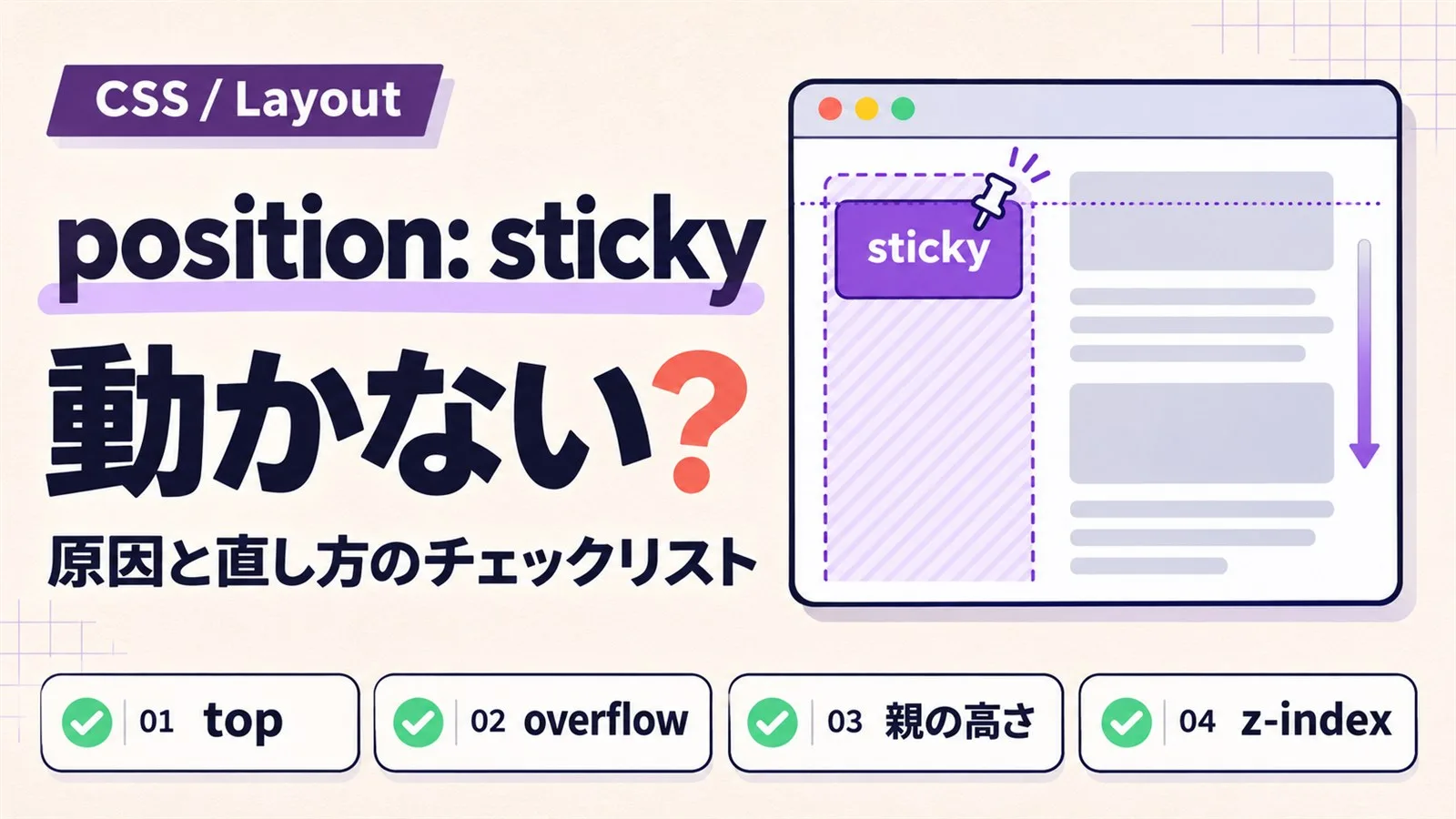
サイドバーや表の見出しを、スクロールしても画面に残したい。position: sticky を書いたのに、なぜか一緒に流れていってしまう。原因はたいてい4つのどれかです。デモで原因を切り替えながら確かめます。
sticky は「親の中でだけ」貼りつく
原因を見る前に、sticky の動きをおさらいします。
position: sticky の要素は、ふだんは普通の位置(relative と同じ)にいます。スクロールして、指定した位置(たとえば top: 0)に届いたところで止まり、そこに貼りつきます。そして、親要素の端が来たら、親と一緒に流れていきます。
見落としやすいのは、この最後のところです。sticky は画面全体に固定される fixed とは違い、親要素の箱の中でしか動けません。親の箱が要素と同じ高さしかなければ、動ける余白がゼロなので、何も起きないように見えます。
.sidebar {
  position: sticky;
  top: 16px;   /* 画面の上から16pxの位置で止まる */
}
原因を切り替えて見るデモ
下の枠の中をスクロールしてみてください。左の紫の箱が sticky です。ボタンで原因を1つずつ入れると、どこで動かなくなるかが分かります。
枠の中をスクロールすると、紫の箱が上で止まります。
本文 1
本文 2
本文 3
本文 4
本文 5
本文 6
本文 7
本文 8
本文 9
本文 10
本文 11
本文 12
縞模様の部分が、sticky の箱が動ける範囲(親要素)です。③では、この縞模様が箱の高さまで縮んでしまうのが見えると思います。
チェックリスト:上から順に確かめる
① top(または bottom など)を書いているか
いちばん多いのがこれです。MDN にも、top・right・bottom・left のどれかを auto 以外にしないと、sticky は relative と見分けがつかない動きになると書かれています。上に貼りつけたいなら top、下に残したいなら bottom です。
② 祖先のどこかに overflow が付いていないか
sticky の要素は、いちばん近い「スクロールの仕組みを持つ祖先」の中で貼りつきます。MDN によると、overflow が hidden・scroll・auto のどれかになっている祖先は、実際にはスクロールしていなくても、この「スクロールの仕組みを持つ祖先」になります。
よくあるのが、横はみ出し対策で body や外側のラッパーに付けた overflow-x: hidden です。こうなると sticky は画面ではなく、そのラッパーの中で止まろうとします。ラッパー自体はスクロールしないので、結果として何も起きません。
.page-wrap {
  overflow-x: hidden;   /* スクロールの仕組みを持つ箱になる */
}.page-wrap {
overflow-x: clip; /* スクロールの箱にはならない */
}MDN の説明では、overflow: clip の要素はスクロールの箱(スクロールコンテナー)になりません。はみ出しを隠したいだけなら、hidden より clip を使うよう勧めています。ただし、切り取られた部分にボタンなど操作できる要素があると、キーボードで移動したときに見えなくなるので、そこだけは注意してください。
③ 親要素に、動けるだけの高さがあるか
sticky は親の中でしか動けないので、親が要素と同じ高さだと動く余地がありません。サイドバーを Flexbox や Grid で並べているときに起きやすい問題です。
Flexbox の子は、何も指定しないと縦いっぱいに伸びます(align-items の初期値が stretch のため)。これは sticky にとって「親が十分に高い」状態なので、問題ありません。逆に、sticky の要素そのものを Flexbox の子にしていると、要素が縦いっぱいに伸びてしまい、動ける余白がなくなります。
.layout { display: flex; }
.sidebar { position: sticky; top: 16px; } /* 本文と同じ高さまで伸びる */.layout { display: flex; }
.sidebar {
position: sticky;
top: 16px;
align-self: flex-start; /* Grid なら align-self: start */
}デモの③は反対のパターンで、sticky の箱を包んでいる親のほうを縮めています。どちらも「動ける余白がない」という同じ原因です。
④ 貼りついているのに、別の要素の下に隠れていないか
sticky は動いているのに、スクロールしてきた画像やカードの下に潜って見えない、ということもあります。MDN によると、sticky の要素は必ず新しい重なりの単位(スタッキングコンテキスト)を作ります。後から来る要素に position が付いていると、そちらが上に重なることがあるので、sticky の要素に z-index を指定してください。
.table-head {
  position: sticky;
  top: 0;
  z-index: 10;
  background: #fff;   /* 背景がないと下の文字が透けて見える */
}
固定ヘッダーがあるサイトでの top の値
画面の上に固定ヘッダーがあるサイトでは、top: 0 だとヘッダーの裏に隠れます。ヘッダーの高さを CSS 変数にしておくと、sticky の位置とそろえやすくなります。
:root { --header-h: 64px; }
.site-header { position: fixed; top: 0; height: var(--header-h); }
.sidebar {
  position: sticky;
  top: calc(var(--header-h) + 16px);
  align-self: flex-start;
}
スマートフォンでヘッダーの高さが変わるなら、メディアクエリの中で --header-h だけを書き換えれば、sticky 側は直さずに済みます。
まとめ
- position: sticky の要素は、親要素の箱の中でだけ貼りつき、親の端が来たら一緒に流れていく。
- top・bottom などを書かないと、sticky は relative と同じ動きになる。
- 祖先に overflow: hidden・auto・scroll があると、その中で止まろうとして画面では止まらない。はみ出し対策なら overflow: clip を使う。
- Flexbox や Grid の子にした sticky 要素は縦に伸びて動けなくなるので、align-self: flex-start(Grid は start)を付ける。
- 貼りついているのに見えないときは、z-index と背景色を指定する。
- 固定ヘッダーがあるなら、ヘッダーの高さを CSS 変数にして top の計算に使う。
参考・出典
- MDN:position(sticky の動き・スタッキングコンテキスト) 2026年11月14日確認
- MDN:overflow(hidden と clip の違い) 2026年11月14日確認