「レイテンシはどこで生まれるのか」録音アプリの遅れを分解する
マイクに入った音がアプリを通ってイヤホンから出るまでに、音は何度も「ためてから渡す」を繰り返します。遅れが生まれる場所を4つに分け、バッファサイズから遅延を計算し、録音アプリで何を決めればよいかを判断できるようにします。
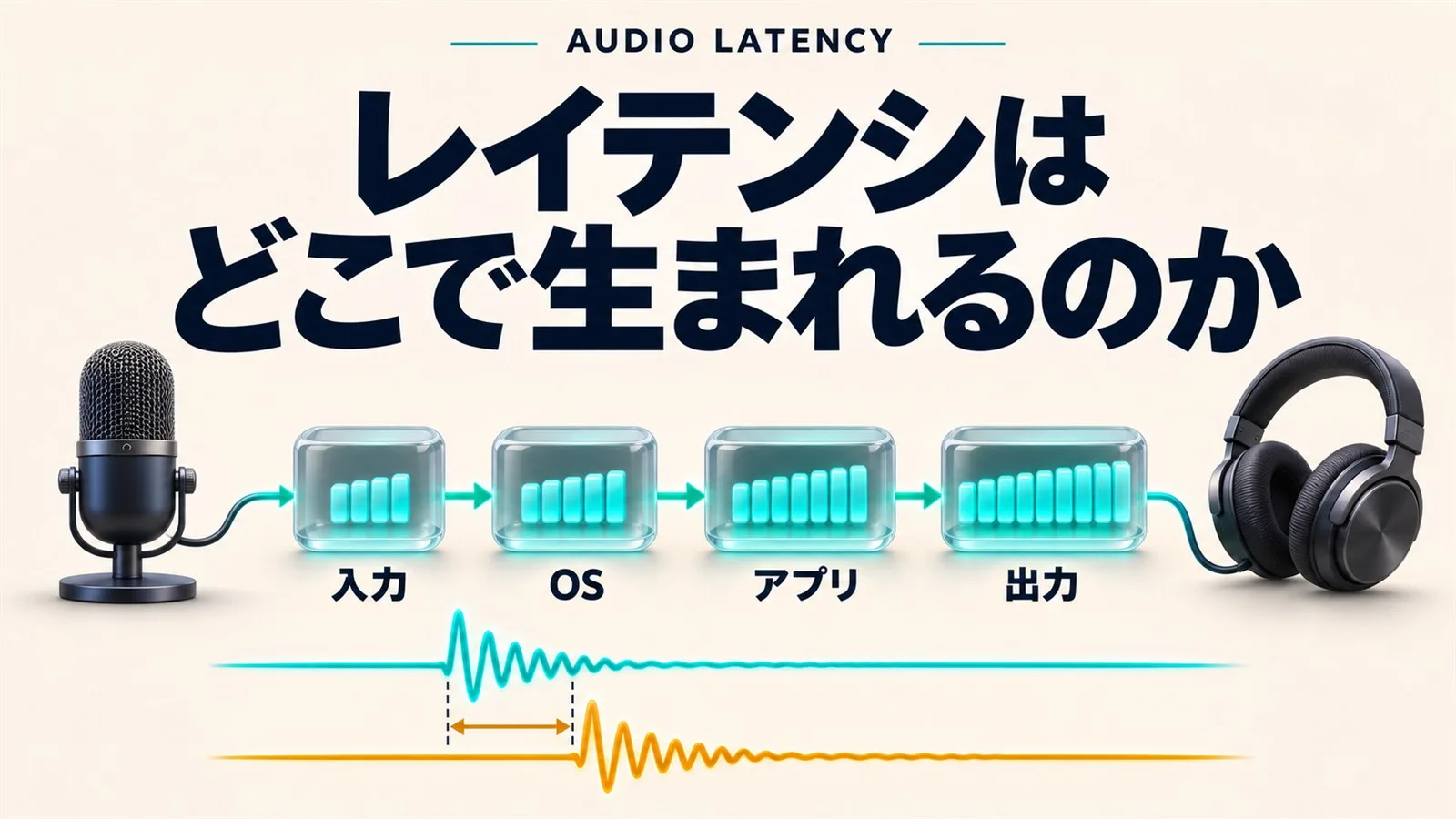
録音アプリで起きる2つの「ずれ」
録音アプリを作ると、レイテンシ(音の遅れ)は2つの形で現れます。
- モニターの遅れ:歌った声が、少し遅れてイヤホンから返ってくる。歌いにくい
- 録音位置のずれ:伴奏を聴きながら録った歌が、再生すると伴奏より後ろにずれている
この2つは原因が同じでも、対処が違います。モニターの遅れは、遅れそのものを小さくするしかありません。録音位置のずれは、遅れの量が分かっていれば、録った音を前にずらして帳消しにできます。
だから開発者が知りたいのは「遅れは何ミリ秒か」より先に、「どこで、なぜ遅れるのか」です。場所が分かれば、減らせる遅れと、測って補正する遅れを分けられます。
音は「ためてから渡す」ので、バッファの分だけ遅れる
コンピューターは音を1サンプルずつ運びません。256 個や 512 個といったまとまり(バッファ)にためてから、次の工程へ渡します。1サンプルごとに処理を呼び出していては、呼び出しの手間のほうが大きくなるからです。バッファの基本は音楽アプリ開発の入門で扱いました。
ためている間、先頭のサンプルは待たされます。バッファ1個ぶんの待ち時間は割り算で出ます。
遅れ(ミリ秒) = バッファのサンプル数 ÷ サンプルレート × 1000

256 ÷ 48000 × 1000 ≒ 5.3 ミリ秒
512 ÷ 44100 × 1000 ≒ 11.6 ミリ秒
下のデモで数字を変えてみてください。同じ 256 サンプルでも、サンプルレートが高いほど時間は短くなります。空気中の音は1ミリ秒で約 34cm 進むので(音速を毎秒 340m とした計算)、遅れを「スピーカーからどれだけ離れたのと同じか」に直した値も出しています。
棒は合計の遅れ(右端が 40 ミリ秒)。「通るバッファの数」は、入力で1個・出力で1個なら2個、というように足していきます。計算だけのデモで、お使いの端末の実際の遅れではありません。
棒の点線は 10 ミリ秒の位置です。Android の公式ガイドは、端末の往復の遅れの基準を 20 ミリ秒以下と紹介したうえで、演奏する人が一般に求めるのは 10 ミリ秒だと書いています。モニターの遅れを考えるときの目安になります。
遅れが積み上がる4つの場所
バッファは1か所ではありません。マイクからイヤホンまでの道のりに何個も並んでいて、遅れは足し算で増えます。Microsoft と Android の公式ドキュメントは、この道のりをほぼ同じ言葉で分けています。
| 場所 | 何が起きるか | アプリから変えられるか |
|---|---|---|
| ① 入力(キャプチャ) | マイクの音をハードウェアが取り込み、ドライバがバッファにためる。ハードウェアやOSが音を加工することもある | バッファサイズは、OSが許す範囲で選べる。加工は切れる場合がある |
| ② OSの音声エンジン | ほかのアプリの音と混ぜる、サンプルレートを合わせる、エフェクトをかける | 排他モードや低遅延用のAPIで通り方を変えられる |
| ③ アプリの処理 | 自分のコードが音を受け取り、加工して返す。先読みが必要なエフェクトやプラグインはここで遅れを足す | 自分で決められる |
| ④ 出力(レンダー) | アプリが渡したバッファをドライバが読み、ハードウェアが音にする。無線のイヤホンやネットワーク越しのスピーカーはさらに遅れる | バッファサイズは選べる。出力機器の遅れは変えられない |
出典:Microsoft「Low Latency Audio」、Android Developers「Audio latency」をもとに整理(2026年11月18日に確認)
Microsoft は、マイクで拾ってからアプリが処理してスピーカーへ出すまでを「ラウンドトリップ(往復)の遅延」と呼び、入力側の遅延と出力側の遅延を足したものにほぼ等しいと説明しています。Android の説明も同じで、入力の遅延・アプリの処理時間・出力の遅延の合計です。
モニターの遅れは、この往復の遅延そのものです。①〜④のどれか1つを小さくしても、ほかが大きければ体感は変わりません。
OSごとに、何を選べて何を読めるか
バッファサイズを選ぶ方法と、実際の値を読む方法は、OSごとに用意されています。公式ドキュメントで確認できた範囲をまとめます(2026年11月時点)。
| 環境 | 選び方 | 公式ドキュメントに書かれていること |
|---|---|---|
| Windows(WASAPI) | IAudioClient3 の GetSharedModeEnginePeriod で選べる範囲を調べ、InitializeSharedAudioStream で指定 | 何も指定しないアプリは 10 ミリ秒のバッファを使う。Windows 標準の HD Audio ドライバは 128 サンプル(48kHz で 2.66 ミリ秒)から 480 サンプル(10 ミリ秒)に対応 |
| iOS(AVAudioSession) | setPreferredIOBufferDuration で希望を伝え、ioBufferDuration で結果を読む | 最小は少なくとも 0.005 秒(256 フレーム)で、ハードウェアによってはもっと短い。最大はふつう 0.093 秒(44.1kHz で 4,096 フレーム) |
| Android | PROPERTY_OUTPUT_SAMPLE_RATE と PROPERTY_OUTPUT_FRAMES_PER_BUFFER で端末に合う値を調べ、それに合わせる | バッファは 96〜512 フレームあたりが多いが端末で違うので、決め打ちしない。android.hardware.audio.pro の端末は往復 20 ミリ秒以下 |
| ブラウザ(Web Audio) | new AudioContext({ latencyHint }) で希望を伝える | 既定は interactive(音が途切れない範囲で最も短く)。ブラウザは希望に従わないことがあり、結果は baseLatency で確かめる |
出典:Microsoft Learn、Apple Developer Documentation、Android Developers、MDN(2026年11月18日に確認)
4つとも「希望を伝えて、結果を読む」形になっています。アプリが 64 サンプルを望んでも、ドライバが対応していなければその値にはなりません。設定した値ではなく、読み戻した値で計算するのが前提です。
Windows には、OSのミキサーを通らない排他モードもあります。仕組みはWASAPI排他モードとビットパーフェクトに書きました。Microsoft の説明では、Windows 10 以降は共有モードのままでも音声エンジンの遅れが小さくなっていて(レンダー側で 1.3 ミリ秒)、排他モードや ASIO を使わずに 10 ミリ秒未満のバッファを選べます。
ブラウザで、いまの出力の遅れを読む
Web Audio API には、出力側の遅れを秒で返すプロパティが2つあります。
- baseLatency:AudioContext が、音声グラフの終点からOSの音声の仕組みへバッファを渡すまでにかかる時間。上の表でいう③の出口です
- outputLatency:ブラウザがOSへバッファを渡してから、出力機器がその先頭のサンプルを処理するまでの時間の推定値。②と④にあたります
MDN によると、baseLatency は 2021年4月から主要ブラウザで使え、outputLatency は 2025年3月に主要ブラウザの最新版でそろいました(2026年11月時点)。古いブラウザでは outputLatency が無いことがあります。
下のボタンを押すと、このページで AudioContext を作り、2つの値を読んで表示します。音は出しません。有線のイヤホンと無線のイヤホンで押し比べると、出力機器によって値が変わる様子を見られます。
| sampleRate | - |
|---|---|
| baseLatency | - |
| outputLatency | - |
| 合計(出力側) | - |
ボタンを押すと、0.5 秒ほどあとに値が出ます。
同じことを自分のアプリで書くと、次の数行です。
const ctx = new AudioContext({ latencyHint: 'interactive' });

// どちらも単位は秒。outputLatency が無いブラウザでは 0 として扱う
const outputSec = ctx.baseLatency + (ctx.outputLatency || 0);
console.log((outputSec * 1000).toFixed(1) + ' ms');
入力側には、マイクのトラックの設定を読む track.getSettings().latency があります。MDN はこの値を「目標の値で、実際の遅れは変わりうる」と説明しています。出力側も入力側も、返ってくるのは推定や目標です。ここが、次の「補正」の設計に関わってきます。
録音アプリで決める3つのこと
1. モニターの遅れは、短いバッファと余計な加工を切ることで減らす
歌いながら自分の声を返すなら、往復の遅延を小さくするしかありません。やることは2つです。OSが許す範囲で短いバッファを選ぶこと。そして、通り道の加工を減らすこと。
Android の公式ガイドは、小さなマイクやスピーカーの音を補うための信号処理が遅れを生むと書いています。Microsoft も、エフェクトを足すとそのストリームの遅れが増えると説明しています。ブラウザでマイクを開くときは、通話向けの加工を切る指定ができます。
const stream = await navigator.mediaDevices.getUserMedia({
  audio: {
    echoCancellation: false,  // エコーを消す処理
    noiseSuppression: false,  // 雑音を抑える処理
    autoGainControl: false    // 音量を自動でそろえる処理
  }
});
これらは通話では役に立つ処理ですが、歌の録音では音そのものを変えてしまうので、遅れとは別の理由でも切っておく設定です。自分の処理を挟むときは AudioWorklet を使い、メインスレッドの都合で音が待たされないようにします。
2. 録音位置のずれは、遅れの量だけ前にずらして補正する
伴奏を聴きながら歌うとき、歌い手が聴いている伴奏は、アプリが出した時刻より出力の遅延ぶん遅れています。その伴奏に合わせて出した声は、さらに入力の遅延ぶん遅れてアプリに届きます。届いた音を届いた時刻のまま並べると、伴奏より「出力の遅延+入力の遅延」だけ後ろにずれます。
だから、録った音をその合計ぶん前へずらして置きます。
const track = stream.getAudioTracks()[0];
const inputSec = track.getSettings().latency || 0;
const outputSec = ctx.baseLatency + (ctx.outputLatency || 0);

// userOffsetSec は利用者が手で足し引きできる微調整(初期値 0)
const shiftSec = inputSec + outputSec + userOffsetSec;

// 録音を始めたタイムライン上の位置から、遅れのぶんだけ前に置く
clip.startSec = recordStartSec - shiftSec;
読める値は推定なので、これだけで1サンプルまで合うわけではありません。利用者が手で動かせる微調整の値を必ず残しておきます。Microsoft と Android のドキュメントは、往復の遅延を測る方法として、スピーカーから出した短い音をマイクで拾い、出してから戻るまでの時間を測るやり方を紹介しています。アプリに「遅れを測る」ボタンを付けるなら、この方法が土台になります。
3. 自分の処理が足す遅れは、自分で申告する
先読みするリミッターのように、仕組みのうえで音を遅らせる処理があります。この遅れはアプリやプラグインの作者にしか分かりません。JUCE では、プラグインが setLatencySamples() を呼んで「何サンプル遅らせるか」をホスト(DAW)に伝える決まりになっていて、ドキュメントは初期化のできるだけ早い段階で呼ぶよう求めています。ホストは getLatencySamples() でその値を読めます。
多重録音ソフトを自作するなら立場が逆になり、各トラックの処理が申告した遅れを集めて、トラック同士の位置をそろえる側になります。
つまずきやすい点
- バッファは短いほど良い、ではない:Microsoft は、10 ミリ秒のバッファなら CPU は 10 ミリ秒ごとに起き、1 ミリ秒なら 1 ミリ秒ごとに起きるので、消費電力が増えて電池のもちが悪くなると説明しています。処理が1回でも間に合わなければ音が途切れます。再生だけの画面では長いバッファ(Web なら latencyHint: 'playback')を選びます
- ほかのアプリの設定に引っぱられる:Windows の共有モードでは、あるアプリが短いバッファを要求すると、同じ出力先を使うほかのアプリも同じ周期に切り替わります。自分が要求した周期が通らず、すでに動いている周期を使うことになる場合もあります
- 出力機器の遅れはアプリから消せない:Apple のドキュメントには、AirPlay 対応機器では 2 秒の遅れが出ることがあると書かれています。無線のイヤホンも、一般に伝送のぶんだけ有線より遅れます。録音画面では有線のイヤホンを勧める案内を出すのが現実的で、Android の公式ガイドも初回起動時にヘッドホンを勧める画面を出す方法を挙げています
- 鳴らし始めだけ遅い:Android のガイドは、最初にデータを渡したとき音声回路が立ち上がるまでの「ウォームアップの遅延」を挙げ、先に無音を流しておく対策を紹介しています。そのぶん電力を使うので、画面を離れたら止めます
- 入力と出力の時計は別物:同じ 48,000Hz と表示されていても、入力機器と出力機器の実際の速さはわずかに違うと Android のガイドは注意しています。USB マイクと内蔵スピーカーのような組み合わせで長く録ると、補正した位置が少しずつずれていきます
まとめ
- 音はバッファにためてから渡されるので、バッファ1個につき「サンプル数 ÷ サンプルレート」秒の遅れが生まれる(256 サンプル・48kHz で約 5.3 ミリ秒)。
- 遅れは、入力・OSの音声エンジン・アプリの処理・出力の4か所で足し算される。モニターの遅れは、その合計である往復の遅延。
- Windows・iOS・Android・ブラウザのどれも、バッファサイズは「希望を伝えて、結果を読む」仕組み。設定した値ではなく読み戻した値を使う。
- ブラウザでは AudioContext の baseLatency と outputLatency を足すと、出力側の遅れの推定値が秒で得られる。
- モニターの遅れは短いバッファと加工を切ることで減らし、録音位置のずれは「入力の遅延+出力の遅延」だけ前にずらして補正する。
- 読める遅延は推定値なので、利用者が手で微調整できる値と、音を出して拾い直す測定の手段を用意しておく。
- 短いバッファは消費電力と音切れの危険を増やす。録音・演奏の画面だけ短くし、再生だけの画面では長くする。
参考・出典
- Microsoft Learn:Low Latency Audio(Windows の音声の遅延と IAudioClient3) 2026年11月18日確認
- Android Developers:Audio latency(遅延の種類と減らし方) 2026年11月18日確認
- Apple Developer Documentation:AVAudioSession setPreferredIOBufferDuration(_:) 2026年11月18日確認
- Apple Developer Documentation:AVAudioSession outputLatency 2026年11月18日確認
- MDN:AudioContext.baseLatency 2026年11月18日確認
- MDN:AudioContext.outputLatency 2026年11月18日確認
- MDN:AudioContext() コンストラクター(latencyHint) 2026年11月18日確認
- MDN:MediaTrackSettings の latency(入力トラックの遅延の設定値) 2026年11月18日確認
- JUCE:AudioProcessor クラス(setLatencySamples / getLatencySamples) 2026年11月18日確認
仕様・数値は確認日の情報です。最新の情報は各公式ドキュメントでご確認ください。