「Web Audio APIで作るシンプルなEQ」BiquadFilterNodeで3バンドを組む
ブラウザーだけで、音の低域・中域・高域を調整するイコライザー(EQ)を作ってみます。使うのは Web Audio API に最初から入っている BiquadFilterNode だけ。ライブラリーもビルドもいりません。記事の途中に、そのまま触れるデモを置いています。
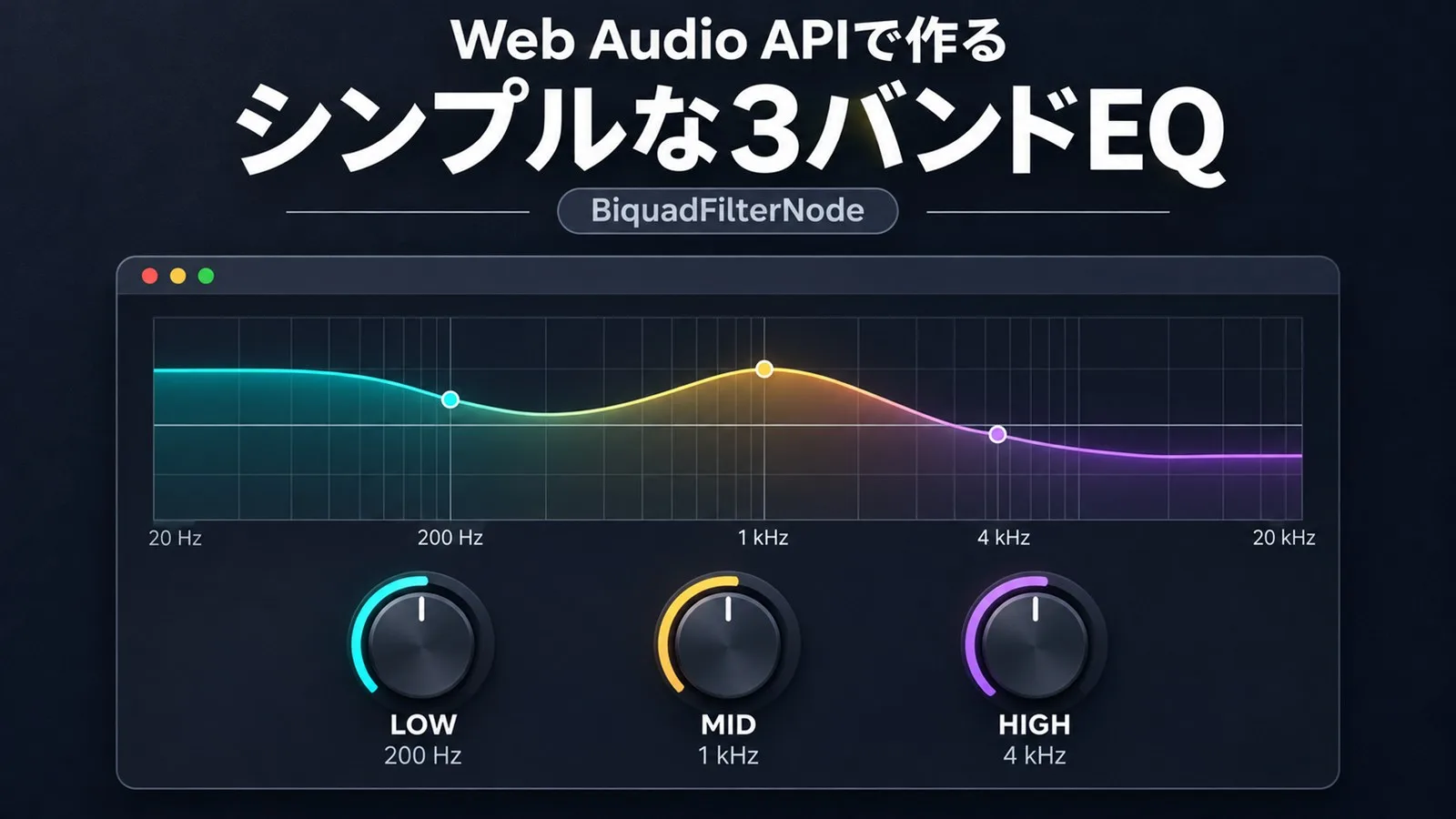
作るもの
DAW の EQ プラグインを、ごく小さくしたものを作ります。
- 低域:200Hz より下をまとめて上げ下げする(ローシェルフ)
- 中域:好きな周波数のまわりを上げ下げする。幅も変えられる(ピーキング)
- 高域:4kHz より上をまとめて上げ下げする(ハイシェルフ)
- いまの設定の周波数特性をグラフで表示する
音のデータの基本(サンプルレートや -1.0 〜 1.0 の値)については、「音楽アプリ開発の入門」で整理しています。先にそちらを読んでおくと、この記事のコードが追いやすくなります。
BiquadFilterNode の種類とパラメーター
BiquadFilterNode は、よく使うフィルターをひとまとめにしたノードです。type で種類を選び、frequency(周波数)、Q、gain(dB)の3つのパラメーターで形を決めます。
注意したいのは、種類によって使われないパラメーターがあることです。MDN の表をもとに整理すると、次のようになります。
| type | 何をするか | frequency の意味 | Q | gain |
|---|---|---|---|---|
| lowpass | 周波数より上を削る | カットオフ周波数 | カットオフ付近の盛り上がり | 使われない |
| highpass | 周波数より下を削る | カットオフ周波数 | カットオフ付近の盛り上がり | 使われない |
| bandpass | 範囲の外を削る | 範囲の中心 | 範囲の幅(大きいほど狭い) | 使われない |
| lowshelf | 周波数より下を上げ下げ | 上げ下げする範囲の上限 | 使われない | 増減量(dB) |
| highshelf | 周波数より上を上げ下げ | 上げ下げする範囲の下限 | 使われない | 増減量(dB) |
| peaking | 範囲の中を上げ下げ | 範囲の中心 | 範囲の幅(大きいほど狭い) | 増減量(dB) |
| notch | 範囲の中を削る | 範囲の中心 | 範囲の幅(大きいほど狭い) | 使われない |
| allpass | 音量は変えず位相だけ変える | 位相が変わる中心 | 変化の鋭さ | 使われない |
たとえば lowpass に gain を設定しても、音は何も変わりません。gain が働くのは lowshelf・highshelf・peaking の3種類だけです。逆に、シェルフでは Q を変えても形は変わりません。「つまみを動かしたのに変化しない」というときは、まずこの表を確認してください。
ノードをつなぐ
Web Audio API では、音の通り道をノードの接続で表します。今回は「音源 → 低域 → 中域 → 高域 → 出力の音量 → スピーカー」と一直線につなぎます。
const ctx = new AudioContext();

const low = new BiquadFilterNode(ctx, { type: 'lowshelf', frequency: 200 });
const mid = new BiquadFilterNode(ctx, { type: 'peaking', frequency: 1000, Q: 1 });
const high = new BiquadFilterNode(ctx, { type: 'highshelf', frequency: 4000 });
const out = new GainNode(ctx, { gain: 0.5 });

// connect() は接続先を返すので、続けて書ける
source.connect(low).connect(mid).connect(high).connect(out).connect(ctx.destination);
source には、オシレーター、読み込んだ音声ファイル(AudioBufferSourceNode)、<audio> 要素から作ったノード(MediaElementAudioSourceNode)など、何でも入ります。
3つのフィルターをつなぐ順番は、今回のような使い方なら結果に影響しません。どの順番でも、最終的な周波数特性は同じになります。
ctx.resume() を呼ぶようにしてください。下のデモも「再生」ボタンを押したときに作っています。
つまみの値は setTargetAtTime で変える
パラメーターは mid.gain.value = 6 のように直接書き換えることもできます。ただ、スライダーの動きに合わせて値が段階的に飛ぶと、「ジジッ」という小さなノイズが出ることがあります。
パラメーター(AudioParam)には、時間をかけて値を変えるメソッドが用意されています。EQ のつまみには setTargetAtTime が使いやすく、指定した値へなめらかに近づけてくれます。
function setParam(param, value) {
  // 第3引数は変化の速さ(時定数・秒)。0.02 なら 0.1 秒ほどでほぼ目標に届く
  param.setTargetAtTime(value, ctx.currentTime, 0.02);
}

midGainSlider.addEventListener('input', (e) => setParam(mid.gain, Number(e.target.value)));
JUCE のゲインプラグインの記事で、音量を少しずつ変えてノイズを防いだのと同じ考え方です。
周波数特性を描く:getFrequencyResponse
EQ には、いまどの帯域をどれだけ上げ下げしているかを示すグラフがほしいところです。BiquadFilterNode には、指定した周波数ごとの応答を計算する getFrequencyResponse() があります。
const N = 300;
const freqs = new Float32Array(N);
for (let i = 0; i < N; i++) {
  freqs[i] = 20 * Math.pow(1000, i / (N - 1)); // 20Hz〜20kHz を対数で並べる
}
const mag = new Float32Array(N);
const phase = new Float32Array(N);
const totalDb = new Float32Array(N);

for (const f of [low, mid, high]) {
  f.getFrequencyResponse(freqs, mag, phase);
  // 倍率を dB に直して足し合わせる
  for (let i = 0; i < N; i++) totalDb[i] += 20 * Math.log10(mag[i]);
}
返ってくる値は単位のない倍率なので、20 × log10 で dB に変換します。直列につないだフィルターの特性は、dB にすれば足し算で求められます。3つの配列は同じ長さにしておく必要があり、長さが違うとエラーになります。
注意点として、getFrequencyResponse() はパラメーターの「いまの値」で計算します。setTargetAtTime で値が変化している途中に呼ぶと、目標の値ではなく途中の値でグラフが描かれます。デモでは、グラフ用に別のフィルターを用意して、目標の値を直接設定して描いています。
デモ:3バンドEQ
「再生」を押すと、音源の音に EQ がかかった状態で鳴ります。音量は控えめにしていますが、ヘッドホンの場合は小さめの音量から試してください。手元の音声ファイルを選ぶこともできます(ファイルはブラウザーの中だけで処理され、どこにも送信されません)。
試してほしい操作をいくつか挙げておきます。
- 中域の増減を +12dB にして、周波数をゆっくり動かす。どの帯域にどんな音が含まれているかが聞き分けやすくなります。DAW で「耳障りな帯域を探す」ときと同じやり方です。
- そのまま Q を大きくする。山が細く鋭くなり、狙った帯域だけが変わるようになります。
- 低域のシェルフで Q のつまみがないのは、上の表のとおり lowshelf では Q が使われないからです。
上げすぎたときの音割れに注意
EQ で帯域を持ち上げると、その分だけ信号の値も大きくなります。Web Audio API の内部は浮動小数点で計算しているので途中で壊れることはありませんが、最後にスピーカーへ出る段階で範囲を超えた部分は割れて聞こえます。
デモでは出力の GainNode を小さめ(0.15)にしてあります。実際のアプリでは、ブーストした分だけ出力を下げる、または最後に DynamicsCompressorNode を入れて大きすぎる音を抑える、といった対策を入れておくと安心です。
まとめ
- BiquadFilterNode を lowshelf・peaking・highshelf で3つつなぐと、シンプルな3バンドEQになる。
- 種類によって使われないパラメーターがある。gain が働くのはシェルフとピーキングだけで、シェルフでは Q が使われない。
- AudioContext は、クリックなどユーザーの操作の中で作るか resume() する。
- つまみの値は setTargetAtTime でなめらかに変えると、変更時のノイズを防げる。
- getFrequencyResponse の結果を dB に直して足し合わせれば、EQ 全体の周波数特性を描ける。
- ブーストした分だけ出力が大きくなるので、出力の音量を下げるなどして音割れを防ぐ。
参考・出典
- MDN:BiquadFilterNode(英語) 2026年11月15日確認
- MDN:BiquadFilterNode.getFrequencyResponse()(英語) 2026年11月15日確認
- MDN:AudioParam.setTargetAtTime() 2026年11月14日確認
- MDN:AudioContext.resume() 2026年11月14日確認
- W3C:Web Audio API 仕様(BiquadFilterNode) 2026年11月14日確認