「WASAPI排他モードとビットパーフェクト」高音質プレーヤーは何をしているのか
音楽プレーヤーの設定にある「WASAPI 排他モード」。オンにすると何が変わるのかを、Windows の音の通り道から説明します。読み終えると、ビットパーフェクト再生が成り立つ条件と、排他モードで音を出すプログラムの流れが分かります。
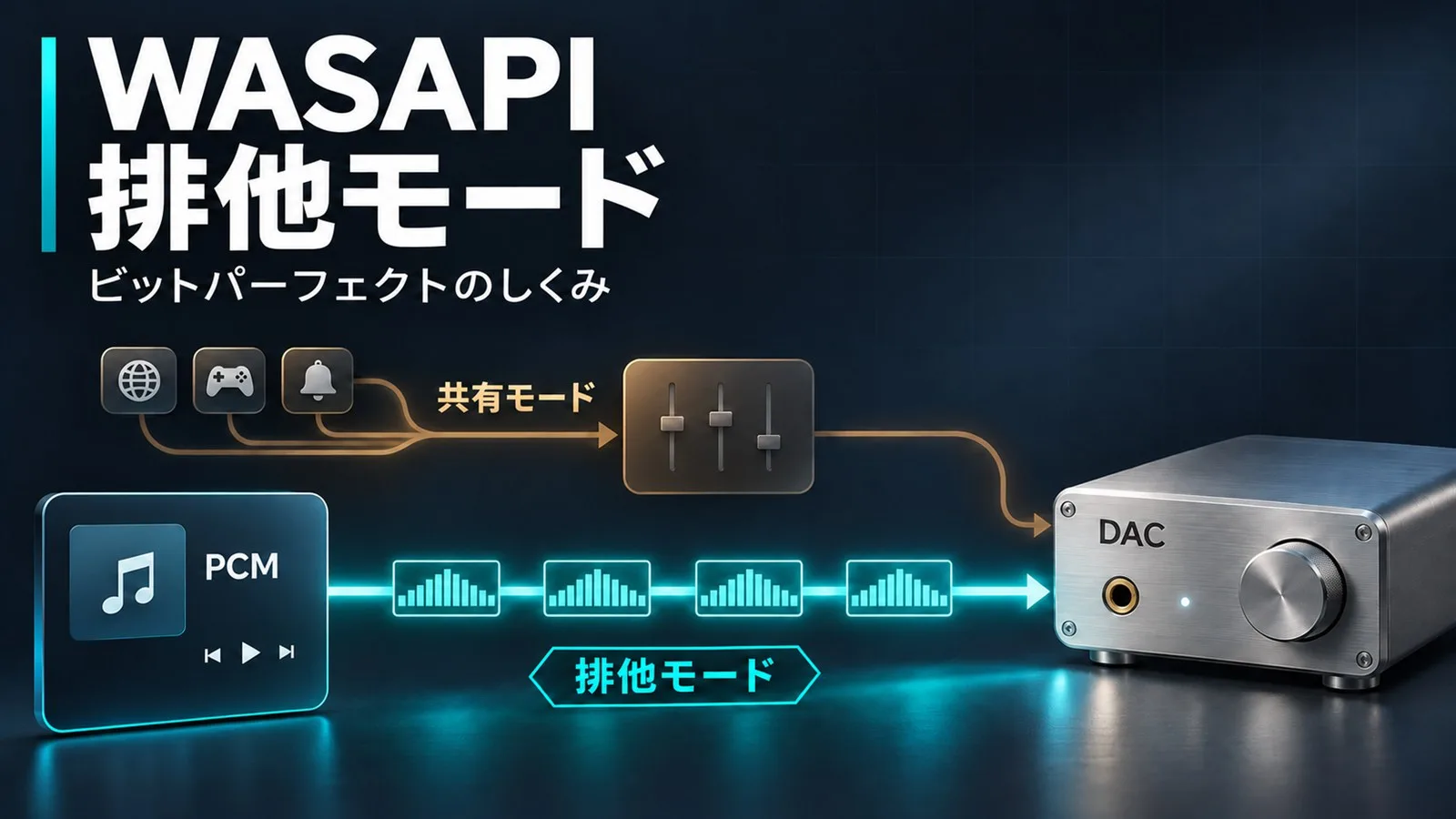
ふつうに再生すると、音は Windows のミキサーを通る
Windows では、ブラウザ、ゲーム、通知音、音楽プレーヤーが同時に音を出せます。これができるのは、各アプリの音を OS が1本にまとめてからスピーカーへ送っているからです。まとめる役目をするのが「オーディオエンジン」で、この経路を共有モードと呼びます。
共有モードは便利ですが、音楽ファイルのデータから見ると、途中で手が加わる経路でもあります。Microsoft のドキュメントによると、オーディオエンジンは内部で音を浮動小数点数として処理し、最後にデバイスの形式(たとえば 16ビットの整数)へ変換し直します。また、共有モードのストリームは、原則としてデバイスに設定された形式と同じチャンネル数・同じサンプルレートである必要があります。
つまり、デバイスの既定の形式が 48kHz なのに 44.1kHz の曲を再生するなら、どこかでサンプルレートを変換しなければなりません。変換すれば、ファイルに入っていた数値とは別の数値が DAC(デジタルの数値をアナログの音に変える部品)に届きます。
WASAPI(Windows Audio Session API)は、Windows でアプリが音を扱うための API です。WASAPI にはもうひとつ、排他モードという経路があります。
共有モードと排他モードの違い
| 項目 | 共有モード | 排他モード |
|---|---|---|
| デバイスの使い方 | 複数のアプリが同時に使う | 1つのアプリが独占する |
| オーディオエンジン | 通る。各アプリの音を混ぜる | 通らない。アプリとデバイスが直接データをやり取りする |
| 使える形式 | 原則、デバイスの共有モード用の形式(コントロールパネルの「既定の形式」)と同じチャンネル数・サンプルレート | ハードウェアが対応している形式を、アプリが選んで渡す |
| ほかのアプリの音 | 一緒に鳴る | 鳴らない(通知音も止まる) |
| 遅延 | ミキサーを通る分がある | 小さくできる |
出典:Microsoft Learn「Exclusive-Mode Streams」「Device Formats」(2026年11月15日に確認)
高音質をうたうプレーヤーが排他モードを使う理由は、表の2行目と3行目にあります。オーディオエンジンを通らず、曲のサンプルレートとビット深度のままデバイスに渡せるので、ファイルのデータを変えずに送り出せる可能性が出てきます。
ビットパーフェクトが成り立つ条件
ビットパーフェクトとは、ファイルに記録されている音の数値(PCM データ)が、1ビットも変わらずに DAC まで届く状態のことです。「音が良い」という感想ではなく、「データが同じ」という、確かめられる性質を指します。
成り立つには、経路のどこでも数値を作り変えないことが必要です。
- ミキサーを通さない:排他モードを使う。共有モードはミキサーを通るので、ファイルと同じ数値が出る保証がない
- サンプルレートを変換しない:44.1kHz の曲は 44.1kHz のまま出す。デバイスがその周波数に対応している必要がある
- ビット深度を削らない:24ビットの曲を 16ビットに落とさない。逆に、16ビットの曲を 24ビットの枠に入れて下位を 0 で埋めるのは、数値が変わらないので問題ない
- 音量を変えない:プレーヤーの音量を 100% から動かさない。音量調整はアンプ側で行う
- 加工しない:イコライザー、音量の自動調整、音場の効果などをすべて切る
4つ目は見落としやすい条件です。プレーヤーの音量スライダーを少し下げるだけで、データは別物になります。次のデモで確かめられます。
デモ:音量を下げると、データはどれだけ変わるか
16ビットのサイン波を 1000 サンプル作り、デジタルの音量を下げてから 16ビットの整数に丸め直します。元のデータと違う値になったサンプルの数と、音量を元に戻したときに復元できなかったサンプルの数を数えます。ブラウザ内の計算で、音は鳴りません。
| サンプル | 元の値 | 音量を変えた後 | 音量を戻した後 |
|---|
0dB のときだけ、すべてのサンプルが元のままです。0.1dB でも下げると、ほとんどのサンプルが別の値になります。さらに -1dB、-6dB と下げていくと、音量を戻しても元に戻らないサンプルが増えていきます。丸めたときに端数が捨てられ、情報が減っているからです。
ここで注意したいのは、これが「聞いて分かる劣化」だとは限らないことです。このデモが示しているのはデータの一致・不一致であって、聞こえ方ではありません。ビットパーフェクトは「途中で何も足し引きされていない」と確認できる状態を作るための基準で、そこから先の音の違いを保証するものではありません。
排他モードで再生するプログラムの流れ
Microsoft のドキュメント「Exclusive-Mode Streams」に載っているサンプルの流れを、順番に整理します。
- デバイスが受け付ける形式を探すIAudioClient::IsFormatSupported を、使いたい形式の順に呼びます。排他モードでは、この問い合わせはデバイスのドライバーに届きます。曲と同じサンプルレート・ビット深度が通れば、変換なしで再生できます。
- デバイスの最小の周期を調べるIAudioClient::GetDevicePeriod で、デバイスがデータを受け取る周期を取得します。
- 排他モードで初期化するIAudioClient::Initialize に AUDCLNT_SHAREMODE_EXCLUSIVE を渡します。サンプルでは、バッファーの準備ができたことをイベントで知らせてもらう AUDCLNT_STREAMFLAGS_EVENTCALLBACK も指定しています。
- バッファーの大きさのずれを直すAUDCLNT_E_BUFFER_SIZE_NOT_ALIGNED が返ってきたら、GetBufferSize でデバイスに合った大きさを取得し、時間を計算し直して、もう一度初期化します。
- 最初のバッファーを埋めてから開始する再生を始める前に1つ目のバッファーにデータを入れておき、Start を呼びます。
- イベントのたびにバッファーを埋めるデバイスから合図が来るたびに GetBuffer で書き込み先を受け取り、データを入れて ReleaseBuffer で渡します。これを曲の終わりまで繰り返します。
// 1. デバイスが受け付ける形式を決める(IsFormatSupported を順に試す自作の関数)
hr = GetStreamFormat(pAudioClient, &pwfx);

// 2. デバイスの最小の周期を取得する
REFERENCE_TIME hnsPeriod = 0;
hr = pAudioClient->GetDevicePeriod(NULL, &hnsPeriod);

// 3. 排他モード+イベント駆動で初期化する
hr = pAudioClient->Initialize(
        AUDCLNT_SHAREMODE_EXCLUSIVE,
        AUDCLNT_STREAMFLAGS_EVENTCALLBACK,
        hnsPeriod, hnsPeriod, pwfx, NULL);

// 4. 大きさがデバイスに合わないと言われたら、合う大きさで計算し直す
if (hr == AUDCLNT_E_BUFFER_SIZE_NOT_ALIGNED) {
    UINT32 nFrames = 0;
    pAudioClient->GetBufferSize(&nFrames);
    hnsPeriod = (REFERENCE_TIME)(10000000.0 / pwfx->nSamplesPerSec * nFrames + 0.5);
    // IAudioClient を取り直してから、もう一度 Initialize を呼ぶ
}

// 5. 合図を受け取るイベントを登録し、最初のバッファーを埋めてから開始する
HANDLE hEvent = CreateEvent(NULL, FALSE, FALSE, NULL);
pAudioClient->SetEventHandle(hEvent);
pAudioClient->GetBufferSize(&bufferFrameCount);
pAudioClient->GetService(IID_IAudioRenderClient, (void**)&pRenderClient);
pRenderClient->GetBuffer(bufferFrameCount, &pData);
// …pData に最初のデータを書き込む…
pRenderClient->ReleaseBuffer(bufferFrameCount, 0);
pAudioClient->Start();

// 6. 合図が来るたびに、次のデータを渡す
while (playing) {
    WaitForSingleObject(hEvent, 2000);
    pRenderClient->GetBuffer(bufferFrameCount, &pData);
    // …pData に次のデータを書き込む…
    pRenderClient->ReleaseBuffer(bufferFrameCount, 0);
}
pAudioClient->Stop();ビットパーフェクトを狙うなら、pData に書き込む時点で、ファイルから読んだ数値をそのまま(形式が違うときは数値が変わらない詰め替えだけをして)渡します。ここで音量を掛けたり、サンプルレートを変えたりすれば、その時点でビットパーフェクトではなくなります。
つまずきやすい点
- 排他モードを開始できない:コントロールパネルのサウンド設定(mmsys.cpl)で、デバイスのプロパティの「詳細」タブにある「アプリケーションによりこのデバイスを排他的に制御できるようにする」がオフだと、排他モードは使えません。ほかのアプリがすでに排他モードで使っている場合も失敗します。
- ほかのアプリの音が出なくなる:排他モードの性質です。通知音や動画の音も止まります。Microsoft は、共有モードに戻す選択肢をユーザーに用意することと、再生を止めたらデバイスを手放すことを勧めています。
- 曲の形式をデバイスが受け付けない:たとえば 88.2kHz に対応していない DAC で 88.2kHz の曲を再生する場合です。プレーヤー側でサンプルレートを変換して渡すことになり、その曲はビットパーフェクトではなくなります。変換したことを画面に表示すると、利用者に状態が伝わります。
- 音が途切れる:排他モードでは、アプリが時間内にバッファーを埋められないと、そのまま音切れになります。Microsoft のサンプルは、再生用のスレッドの優先度を上げる AvSetMmThreadCharacteristics を使っています。ファイルの読み込みやデコードは、別のスレッドで先に済ませておく設計が向いています。
- 音量スライダーの扱い:プレーヤーの中でデジタルの音量を掛けると、デモのとおりデータが変わります。音量を変えたい利用者と、ビットパーフェクトを保ちたい利用者の両方がいるので、「音量 100% のときはデータをそのまま渡す」と決めておくと分かりやすくなります。
排他モードが要らない場面もある
排他モードは、いつでも正解というわけではありません。Microsoft のドキュメントは、Windows 10 以降では IAudioClient3 を使うと共有モードのままでも短い周期で動かせるとして、まずそちらを検討するよう勧めています。排他モードを使う理由として挙げているのは、ビット単位で正確な出力が必要な場合と、独自のサンプルレートを使いたい場合です。
排他モードが向いている
- ファイルのデータを変えずに DAC へ送りたい音楽プレーヤー
- 曲ごとにサンプルレートを切り替えて出したい
- 再生中、ほかの音が混ざらないほうがよい用途
共有モードで足りる
- ゲーム、通話、動画など、ほかの音と一緒に鳴る必要があるアプリ
- 遅延を小さくしたいだけの場合(IAudioClient3 を先に検討)
- アプリの中で音量や音質を加工する前提のもの
サンプルレートやビット深度、バッファーの基本は「音楽アプリ開発の入門」で説明しています。
まとめ
- Windows の通常の再生(共有モード)では、音は OS のオーディオエンジンで混ぜられ、形式も変換される。
- WASAPI の排他モードは、1つのアプリがデバイスを独占し、オーディオエンジンを通さずにデータを渡す経路。
- ビットパーフェクトは、ファイルの数値が変わらずに DAC へ届く状態。排他モード、サンプルレートとビット深度の一致、音量 100%、加工なしがそろって成り立つ。
- デジタルの音量を 0.1dB 下げるだけでも、ほとんどのサンプルが別の値になる。
- 排他モードの手順は、形式の確認、周期の取得、初期化、バッファーを埋める繰り返し。
- 排他モード中はほかのアプリの音が出ない。共有モードへ戻す選択肢を用意する。
- ビットパーフェクトはデータの一致を示す基準で、聞こえ方の違いを保証するものではない。
参考・出典
- Microsoft Learn:Exclusive-Mode Streams(排他モードの説明とサンプルコード。英語) 2026年11月15日確認
- Microsoft Learn:Device Formats(共有モードと排他モードの形式。英語) 2026年11月15日確認
コードは Microsoft のサンプルをもとにした抜粋で、そのままではビルドできません。実装の際は公式ドキュメントの全文をご確認ください。